
Platz buchen
Danach hast du einen Außenplatz oder einen Platz in der Tennishalle gebucht. Gebucht wird in eBuSy, dem Buchungssystem des Vereins; die App öffnet es für dich.
- In der App: „Spielen“
- Für alle
- etwa 3 Minuten
Tippe unten auf „Spielen“.
Der Reiter mit dem Tennisschläger, der zweite von links.
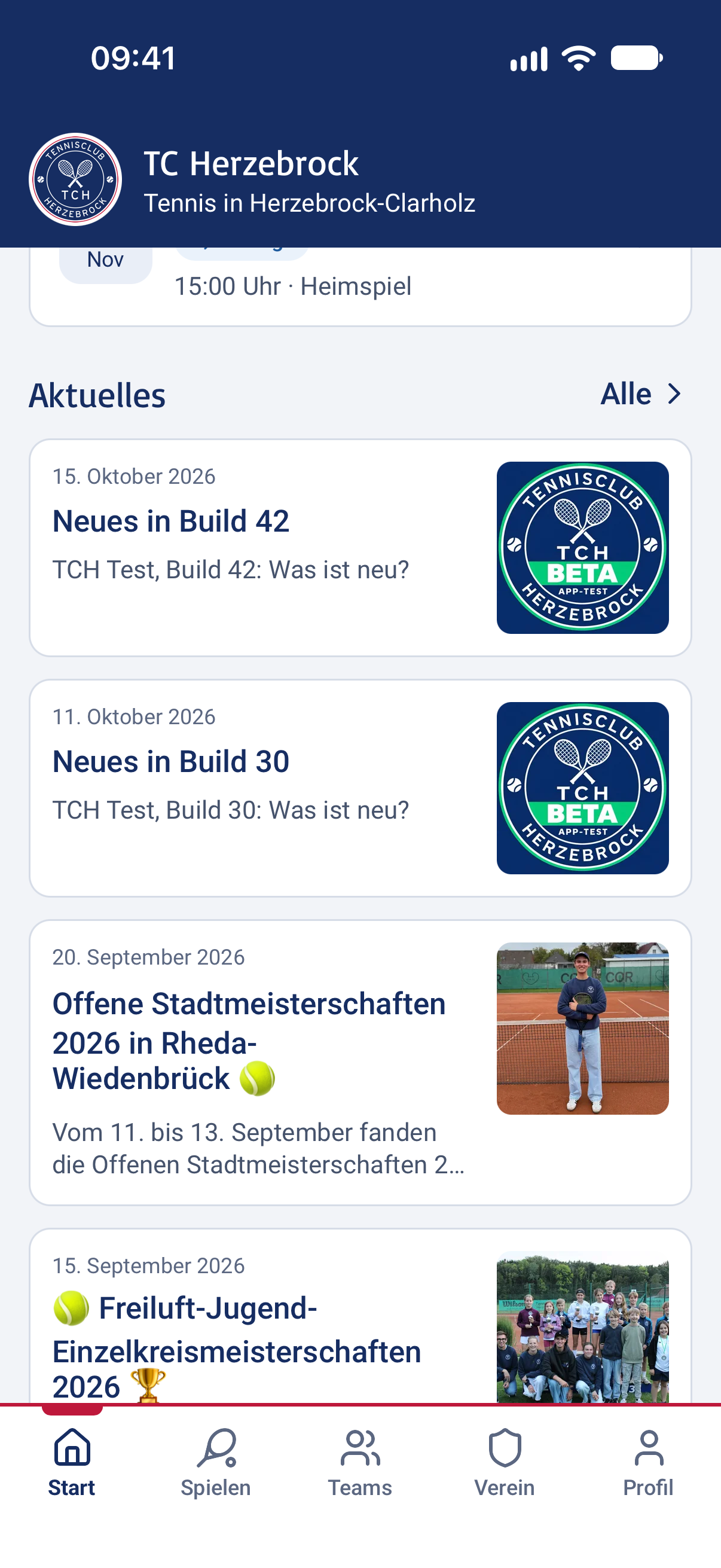
Bildschirmfoto aus der App · Tippen zum Vergrößern Tippe auf „Außenplätze“ oder auf „Tennishalle“.
Die Buchungsseite von eBuSy öffnet sich in der App.
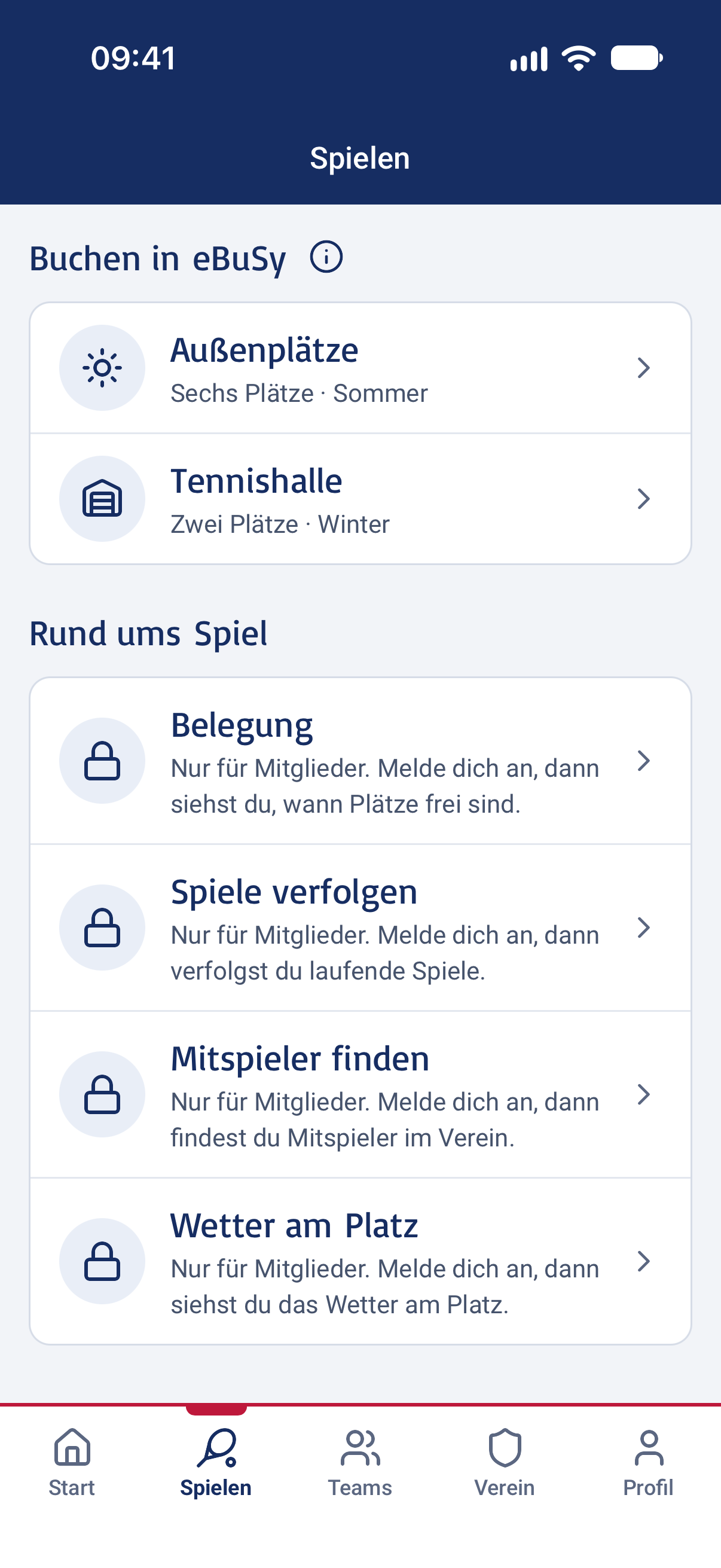
Bildschirmfoto aus der App · Tippen zum Vergrößern Melde dich auf der Buchungsseite mit deinem eBuSy-Konto an.
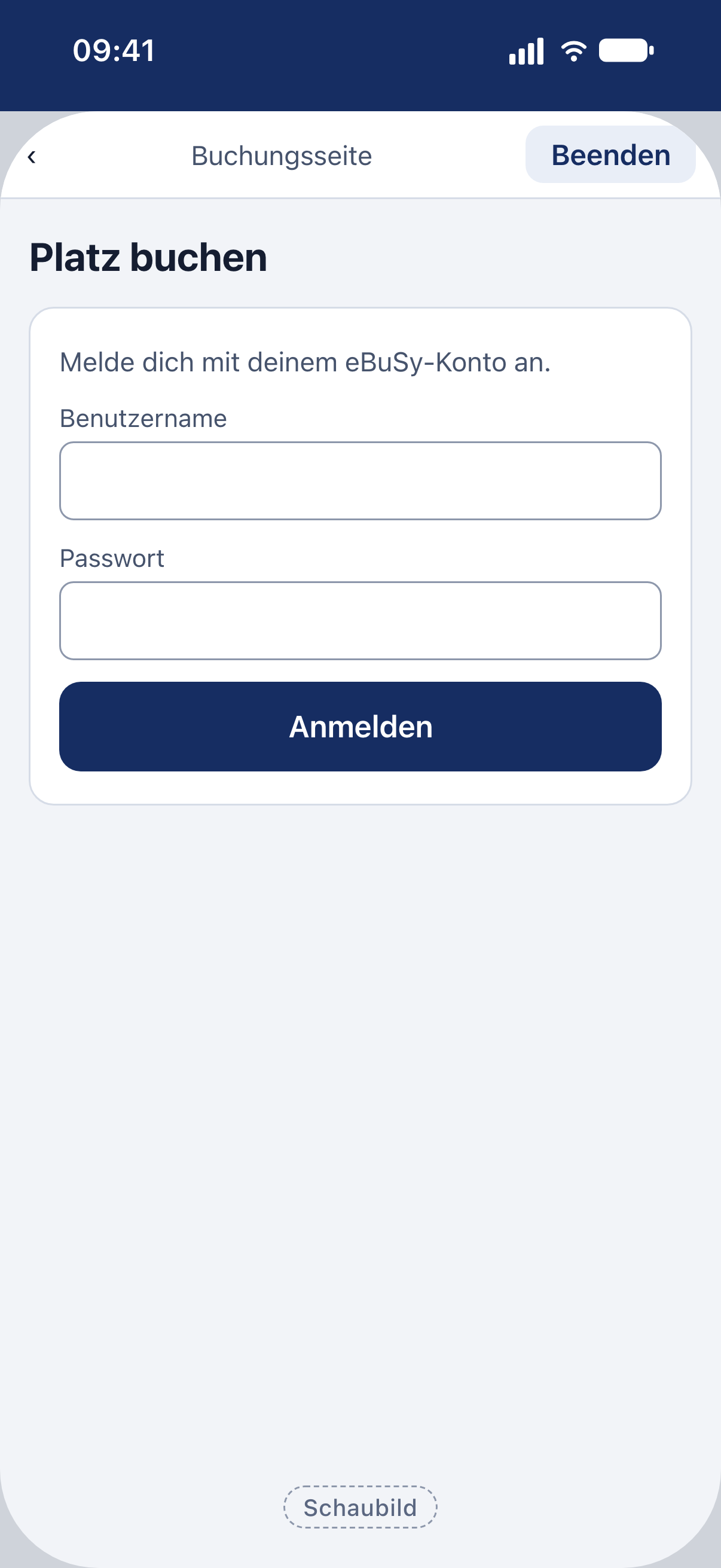
Bildschirmfoto aus der App · Tippen zum Vergrößern Wähle Tag, Uhrzeit und Platz und schließe die Buchung auf der Buchungsseite ab.
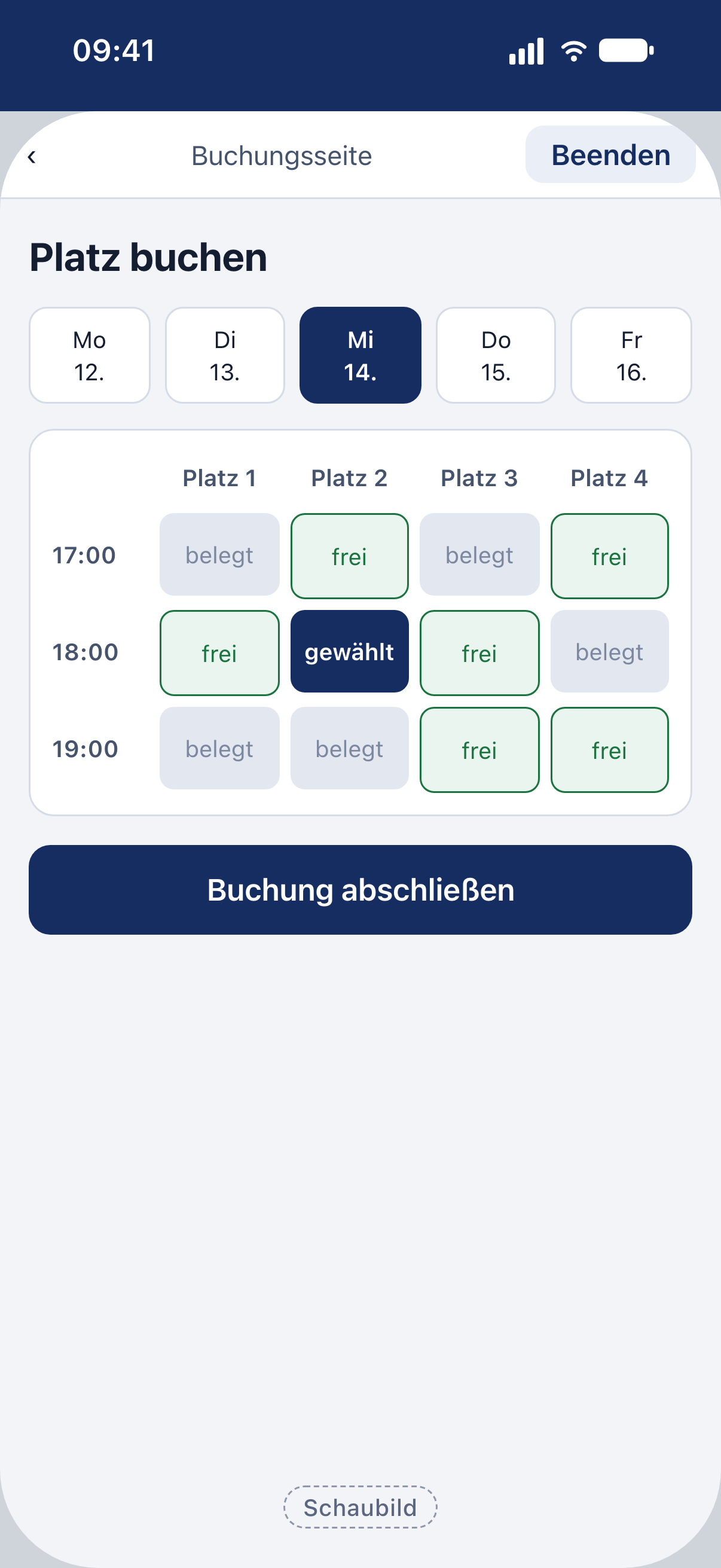
Bildschirmfoto aus der App · Tippen zum Vergrößern Tippe oben rechts auf den Knopf zum Beenden. Du bist zurück in der App.
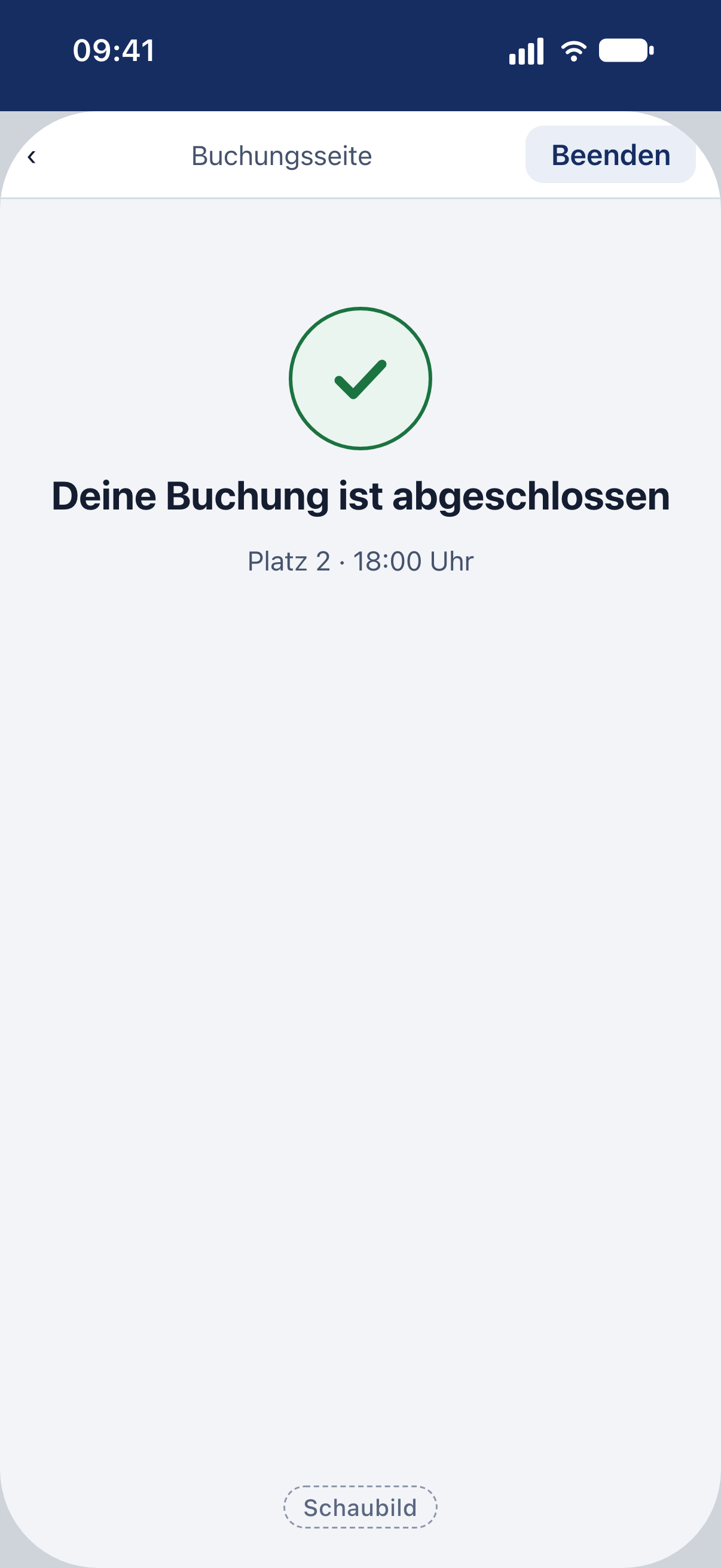
Bildschirmfoto aus der App · Tippen zum Vergrößern
Gut zu wissen
Für eBuSy brauchst du eine eigene Anmeldung. Sie ist unabhängig von deinem Konto in der App, und die App speichert sie nicht.
Mit dem Pfeil oben links gehst du auf der Buchungsseite einen Schritt zurück.
Weiter: Preise der Plätze und der Halle ansehen · Wetter am Platz prüfen · Mitspieler finden
Stand: App 0.1.0 · Inhalte vom 22. Oktober 2026