
Mit Gesicht oder Fingerabdruck anmelden
Mit einem Passkey meldest du dich ohne Passwort an: Dein Telefon erkennt dich am Gesicht oder am Fingerabdruck.
- In der App: „Profil“ › „Konto“
- Für Mitglieder
- etwa 1 Minute
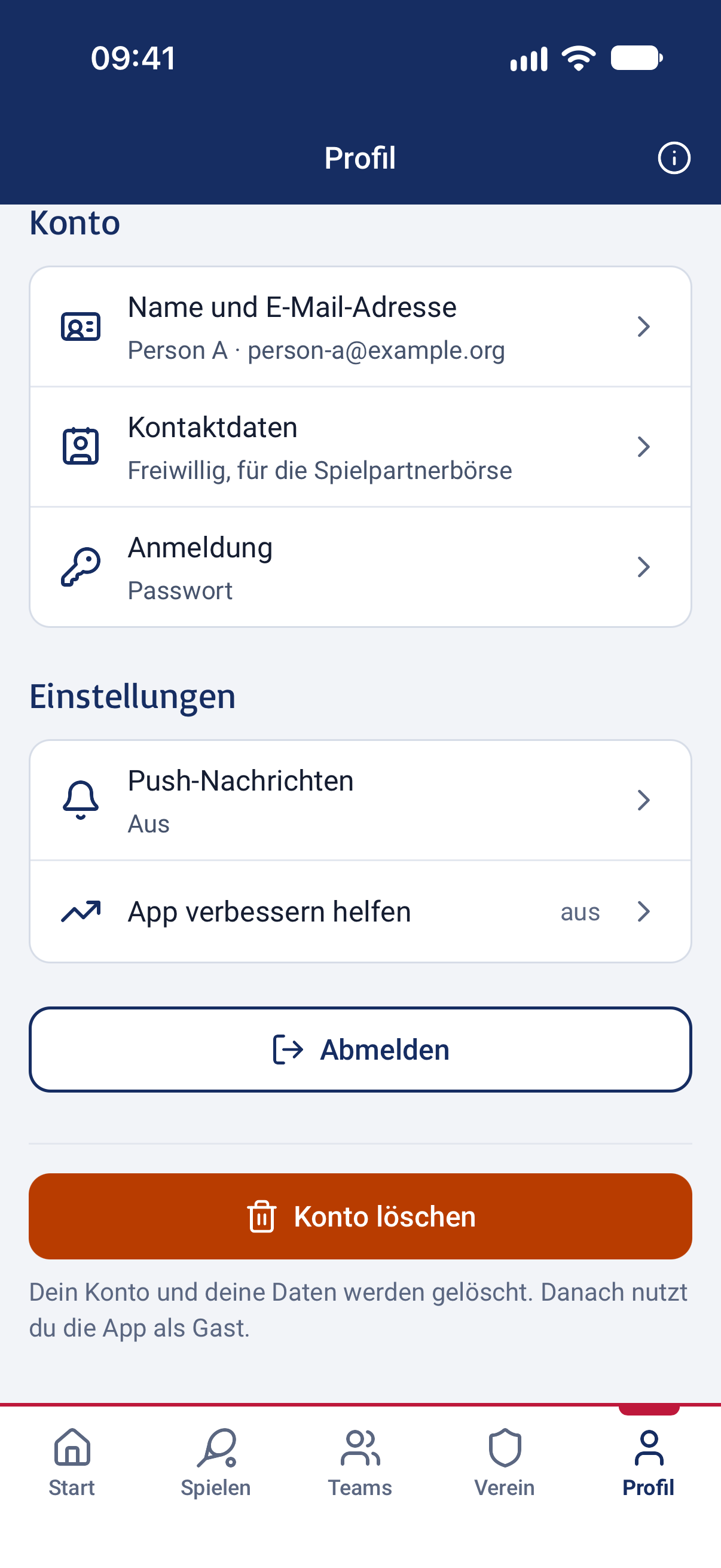
Tippe unten auf „Profil“ und unter „Konto“ auf die Zeile zur Anmeldung.
Die Ansicht deines Kontos öffnet sich beim Abschnitt zur Anmeldung.
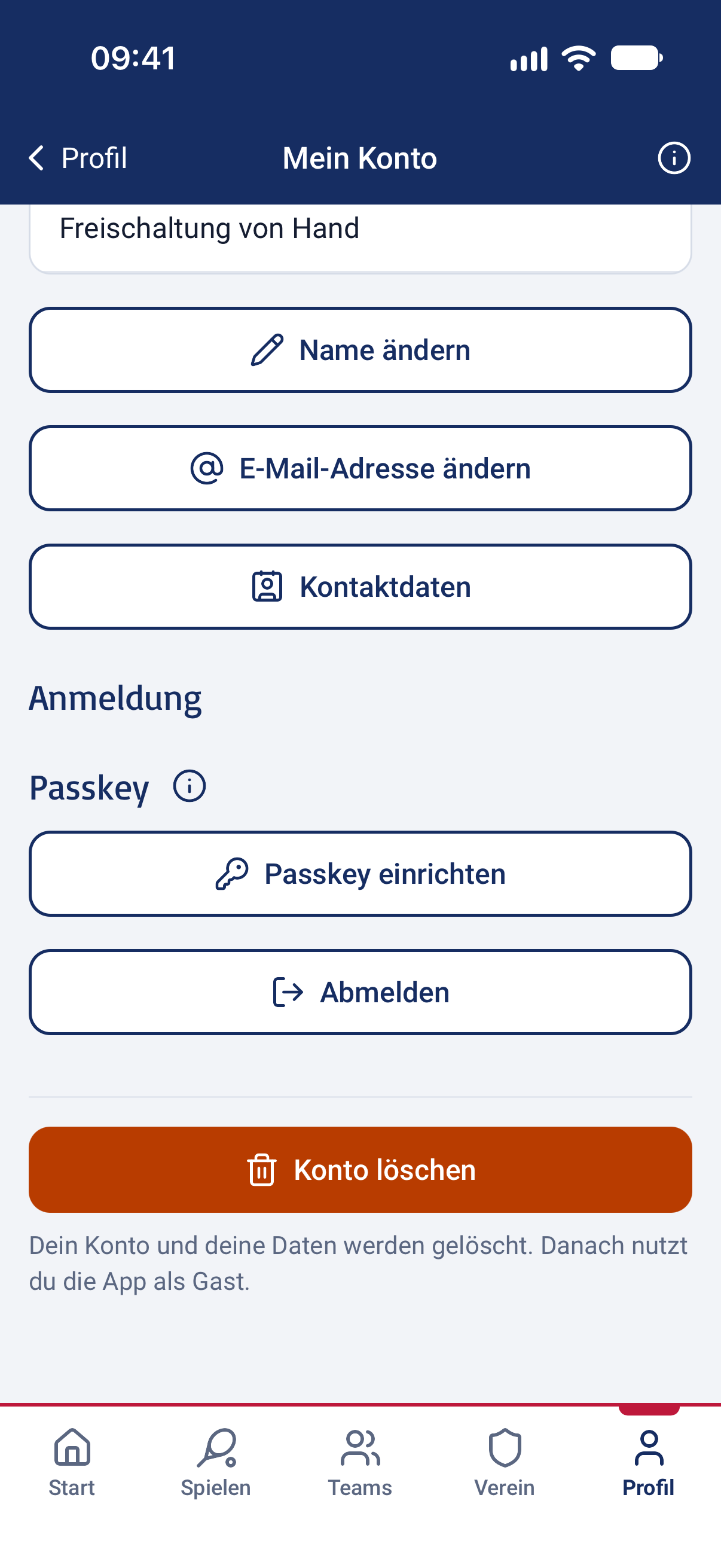
Bildschirmfoto aus der App · Tippen zum Vergrößern Tippe im Abschnitt zur Anmeldung auf „Passkey einrichten“.
Bildschirmfoto aus der App · Tippen zum Vergrößern Bestätige die Frage deines Telefons mit Gesicht, Fingerabdruck oder dem Code des Telefons.

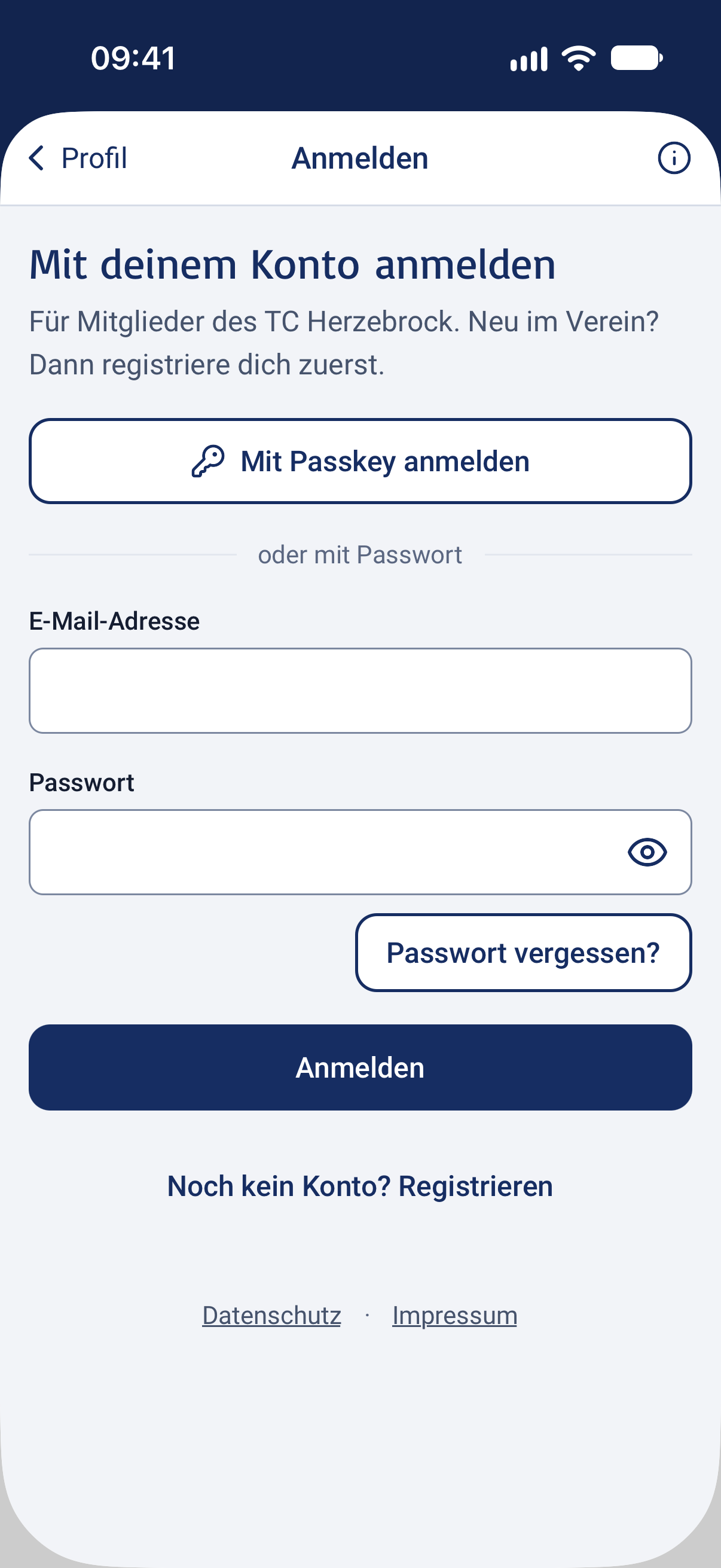
Bildschirmfoto aus der App · Tippen zum Vergrößern Beim nächsten Anmelden tippst du auf „Mit Passkey anmelden“ und bestätigst wieder mit Gesicht oder Fingerabdruck.
Bildschirmfoto aus der App · Tippen zum Vergrößern
Gut zu wissen
Einen Passkey kannst du auch gleich beim Registrieren einrichten.
Dein Passwort bleibt gültig. Du kannst dich weiter auch damit anmelden.
Weiter: Anmelden · Passwort neu festlegen
Stand: App 0.1.0 · Inhalte vom 22. Oktober 2026