
E-Mail-Adresse ändern
Danach meldest du dich mit deiner neuen E-Mail-Adresse an. Die App prüft sie vorher mit einem Code.
- In der App: „Profil“ › „Konto“
- Für Mitglieder
- etwa 3 Minuten
Tippe unten auf „Profil“ und unter „Konto“ auf die Zeile mit deinem Namen und deiner E-Mail-Adresse.
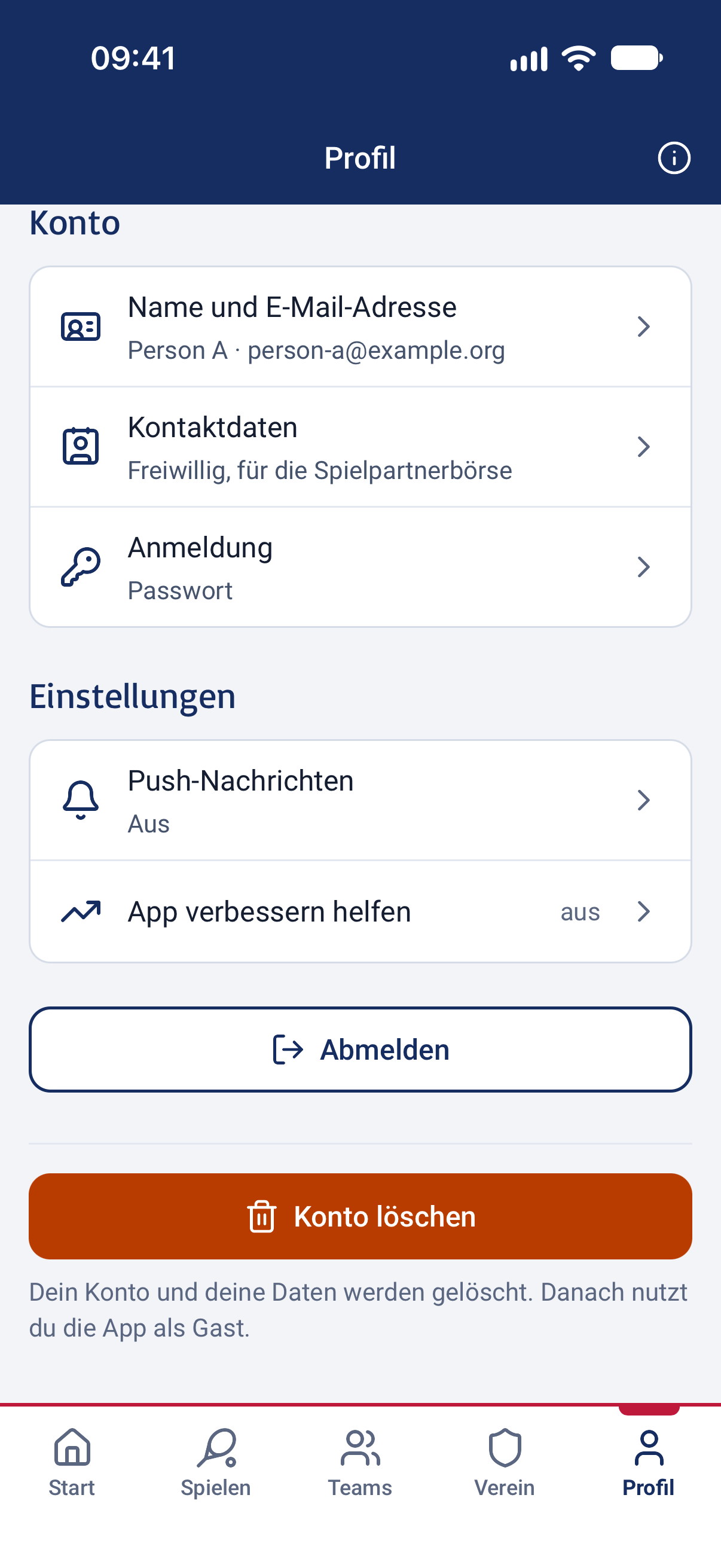
Bildschirmfoto aus der App · Tippen zum Vergrößern Tippe auf „E-Mail-Adresse ändern“.
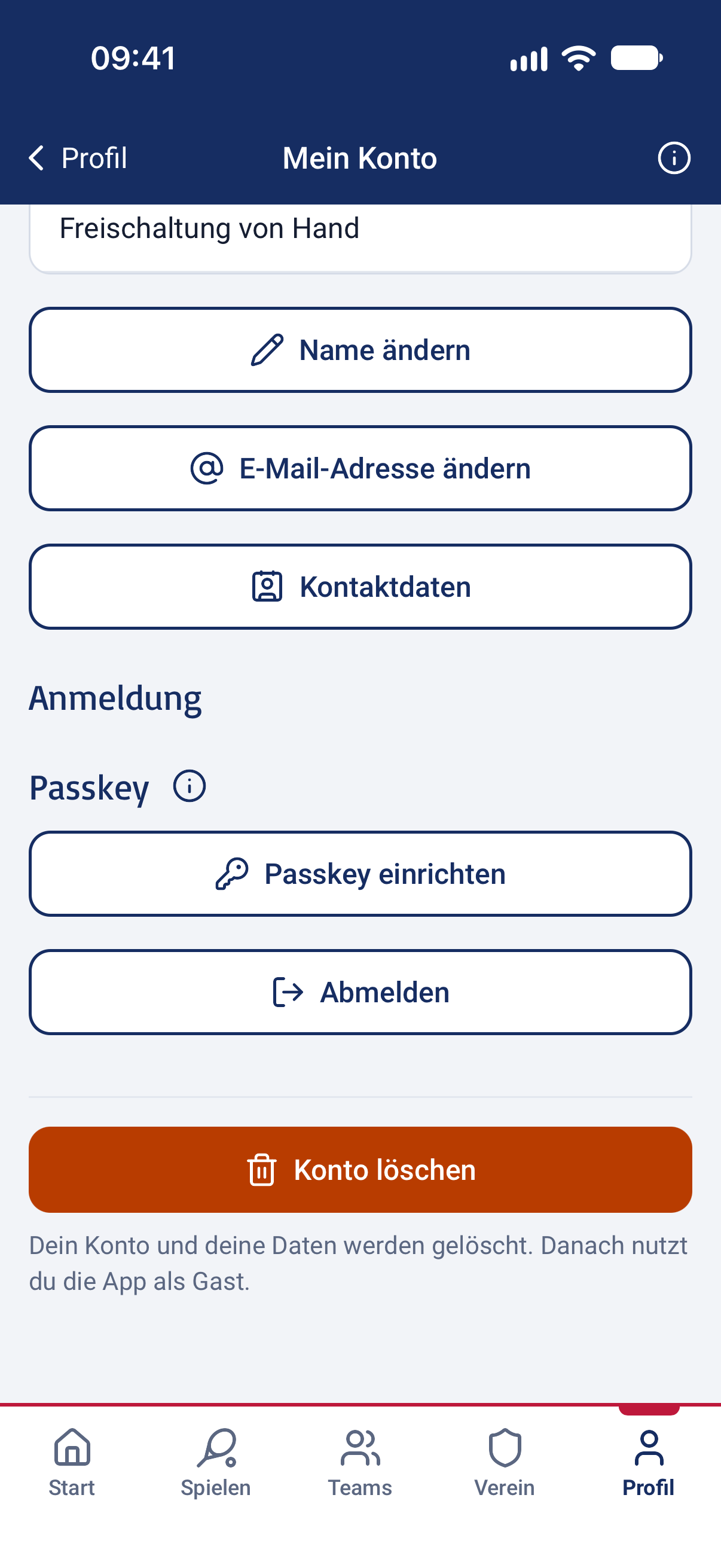
Bildschirmfoto aus der App · Tippen zum Vergrößern Trage die neue Adresse ein.
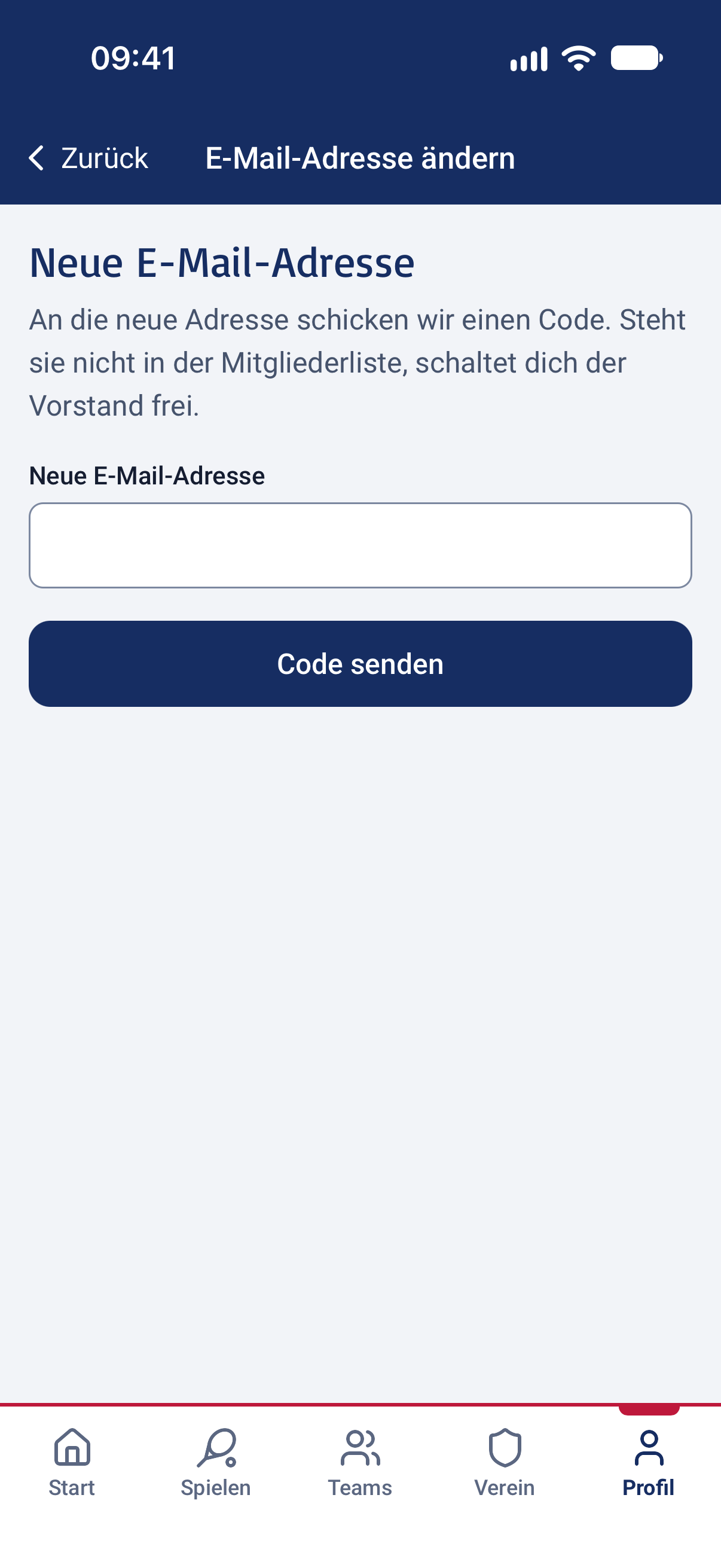
Bildschirmfoto aus der App · Tippen zum Vergrößern Tippe auf „Code senden“.
Die App schickt einen Code aus sechs Ziffern an die neue Adresse.
Bildschirmfoto aus der App · Tippen zum Vergrößern Öffne dein E-Mail-Postfach, gib den Code in der App ein und bestätige. Erst dann gilt die neue Adresse.
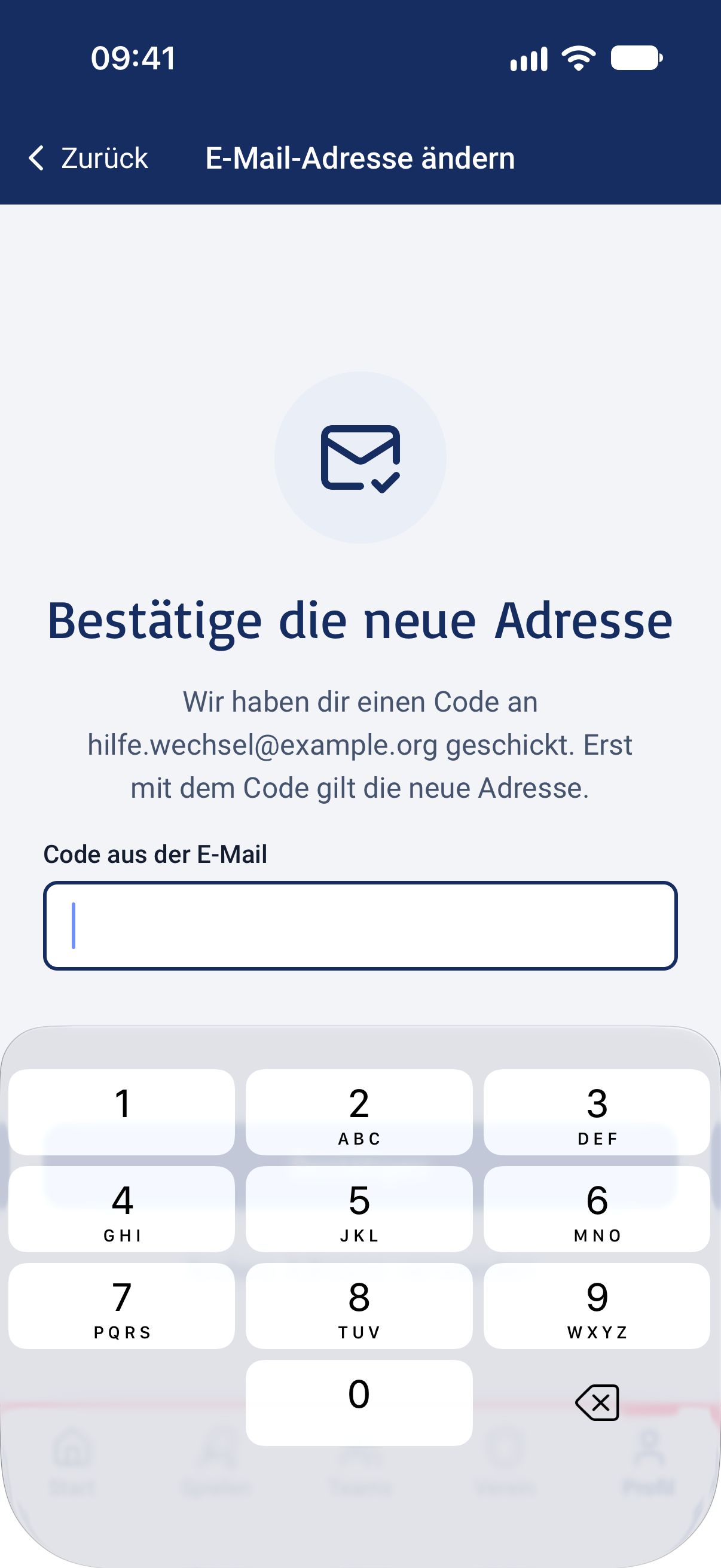
Bildschirmfoto aus der App · Tippen zum Vergrößern
Gut zu wissen
Steht die neue Adresse nicht in der Mitgliederliste des Vereins, prüft der Vorstand deine Angaben. Bis dahin siehst du, was Gäste sehen.
Weiter: Name ändern · Freischaltung abwarten
Stand: App 0.1.0 · Inhalte vom 22. Oktober 2026